快速开始
更新时间:2017-01-25 11:06:33
1、登录阿里云官网
访问阿里云官网,点左上角登录。
2、登录视频点播控制台
在视频点播服务产品主页登录控制台。控制台会检查所依赖服务的开通状态,请按页面引导操作。
3、媒体库设置
视频点播服务使用对象存储服务(OSS)存放您的音视频资源,并通过媒体库为您提供媒体索引功能,可通过为视频设置的标题、标签、分类、描述等信息快速检索音视频资源。
开通媒体服务后,需要先初始化媒体库,设置输入媒体Bucket和输出媒体Bucket。
输入媒体Bucket指保存上传的原始视频的Bucket。
输出媒体Bucket指保存点播服务输出的视频的Bucket。
存储在输入媒体Bucket和输出媒体Bucket的音视频资源将被媒体库管理。
登录视频点播控制台
进入
设置-媒体Bucket, 分别设置输入媒体Bucket和输出媒体Bucket。
如当前服务区域的OSS中您已创建OSS Bucket,设置界面中会列出这些Bucket,选择即可;也可以新建Bucket设置为输入媒体Bucket: 此处以新建Bucket iiitest 为例:


重复以上步骤,设置
输出媒体Bucket, 此处以iiiout为例:
4、创建媒体工作流
进入工作流管理,新建一个媒体工作流。 可以从配置方案中选择一个媒体工作流快速编辑以创建您的工作流;
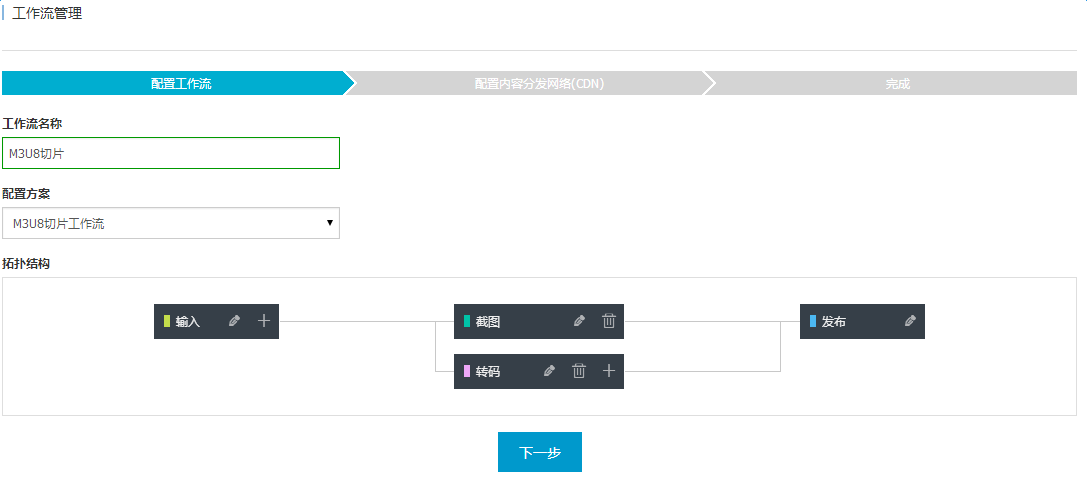
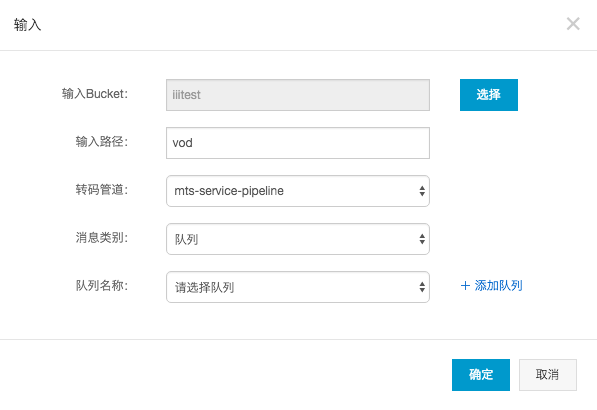
在输入节点上配置如下信息:
输入路径:为OSS上的一个存储位置;消息类别:可选,您可以选择消息队列或消息通知,并设定队列或消息的实例;
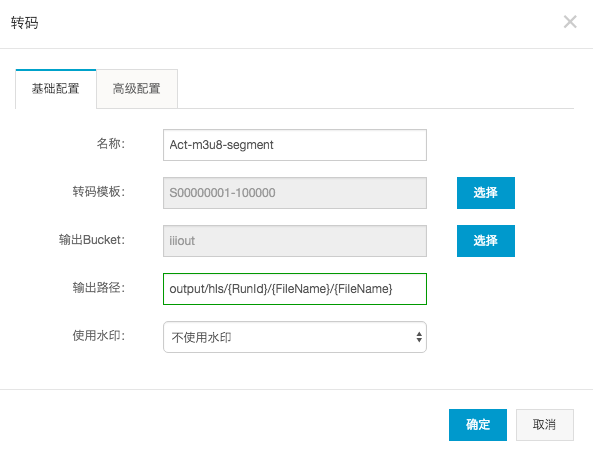
在转码节点上配置如下信息:
输出路径:为OSS上的一个存储位置及输出文件名,为避免媒体工作流多次执行时覆盖输出文件,您可以组合使用系统内置的变量参数:{RunId} 媒体工作流执行ID、{ObjectPrefix} 不含Bucket信息的原文件路径、{FileName} 不含扩展名的原文件名、{ExtName} 原文件扩展名;
输出Bucket不可与输入Bucket为同一个Bucket;
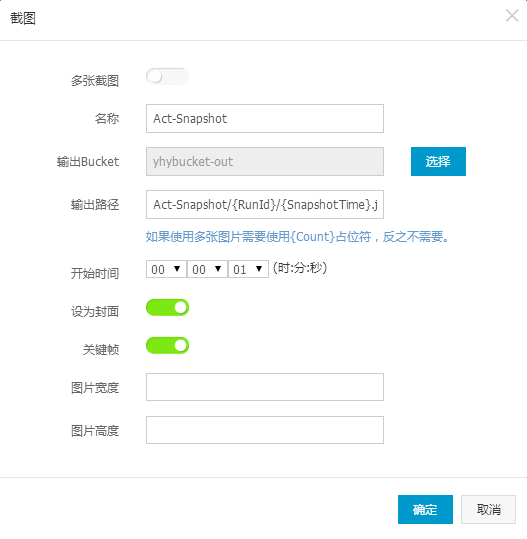
在截图节点上配置如下信息:
输出路径:为OSS上的一个存储位置及输出文件名,设置参见转码节点的输出路径说明;
设为封面:当有多张截图时,默认第一张设为封面;
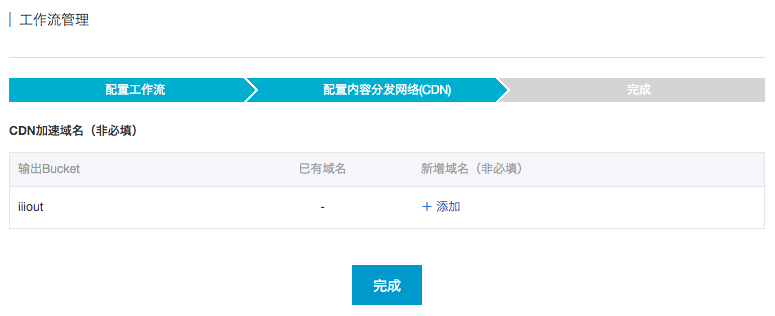
完成节点设置后,点击下一步,为输出Bucket绑定CDN加速域名,可选;添加的域名必须为已完成备案。
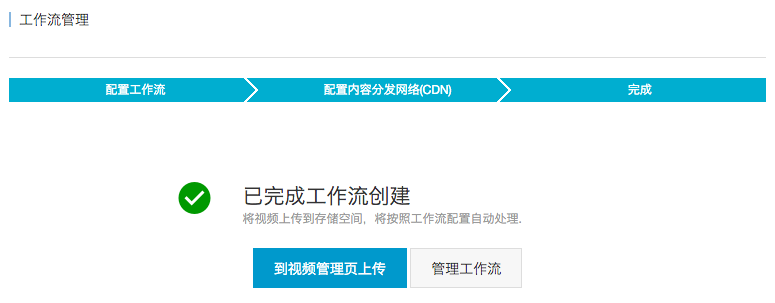
5、上传文件
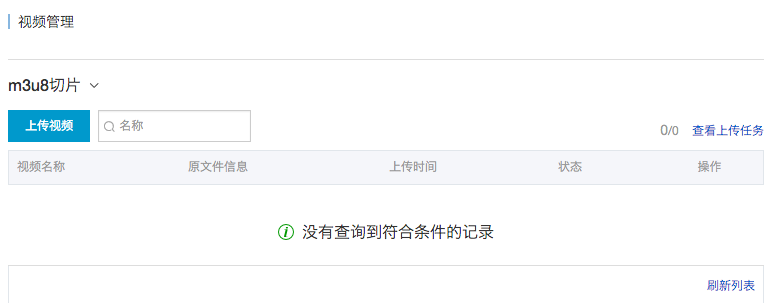
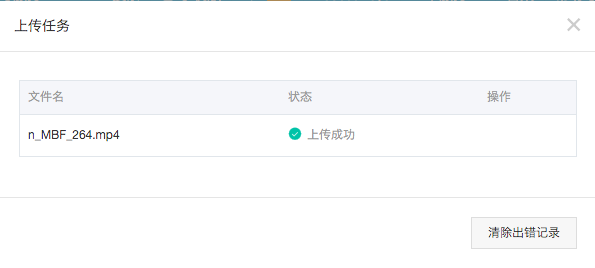
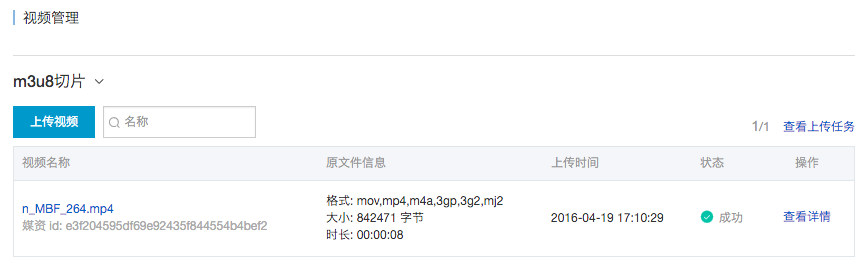
完成媒体工作流创建后,在视频管理页面在指定的工作流下上传媒体文件,文件上传完毕后,该工作流将会自动触发执行。
6、查看工作流执行进度及结果
在视频管理页面中查看视频处理状态及输出文件详情。
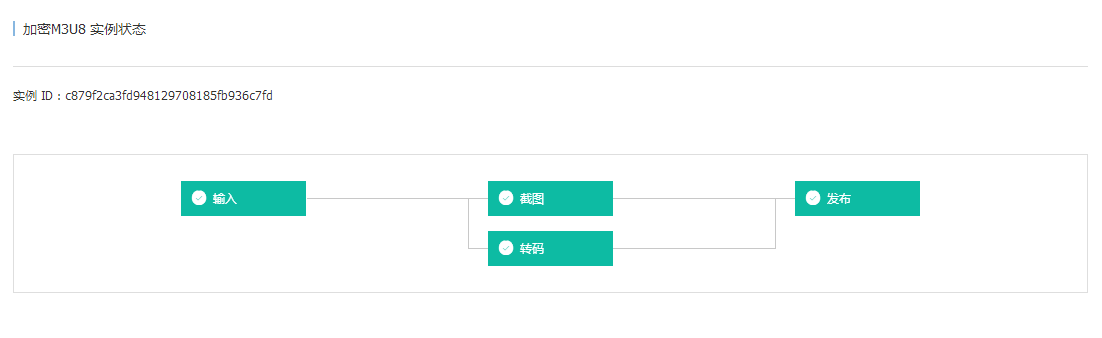
点击视频状态,查看媒体工作流处理进度:
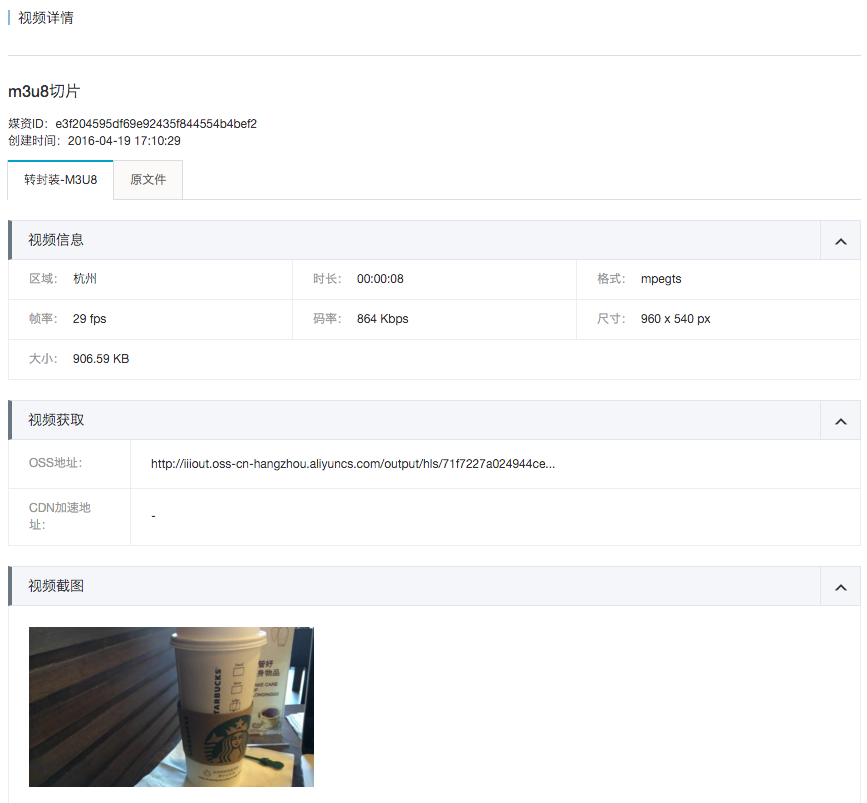
点击查看详情:
可以查看原文件、转码输出、截图输出等相关信息,也支持对转码输出文件的地址获取和预览播放。